

Integrierte Netzwerksuche
Findet Server & Dienste im lokalen Netz per Bonjour — SSH, SMB, WebDAV und NFS bis hin zu Proxmox, Cockpit und NAS-Weboberflächen. Verbinden mit wenigen Klicks statt Hostnamen raten.
Kein gewöhnlicher Dateimanager — die Schaltzentrale für alle, die verstehen wollen, was auf ihrem System passiert. Lokal, am Server, in Containern und in der Cloud — vieles per Klick, wofür sonst die Kommandozeile nötig wäre.
Scrollen, um das Cockpit zu entfalten
Das ist kein gewöhnlicher Dateicommander.
Für Administratoren, Power-User und alle Neugierigen, die nicht nur Dateien verschieben, sondern verstehen wollen, was auf ihrem System passiert.
Eine Remote-Datei im integrierten Texteditor öffnen, ändern und direkt zurückspeichern. Einen Server einbinden, Rechte per Klick setzen, ein Archiv durchsuchen wie einen Ordner. Handgriffe, für die sonst mehrere Schritte oder ein Befehl im Terminal nötig sind, erledigst du hier an Ort und Stelle.
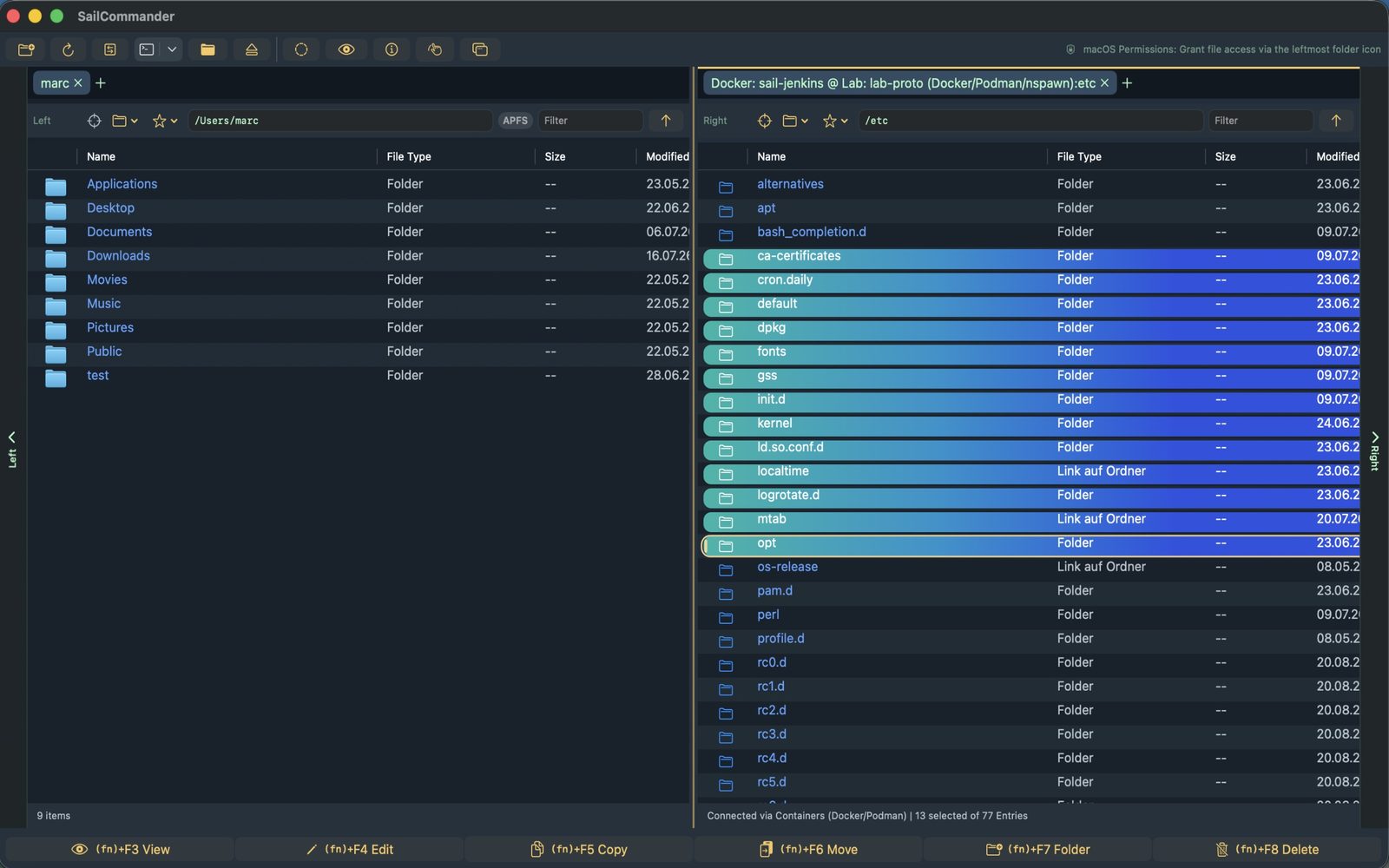
Der klassische Zwei-Spalten-Workflow, gebaut für das heutige macOS. Zwei Panels, beliebig viele Tabs je Seite, eigene Historie und Filter pro Tab — bedient per Klick und, wer mag, blitzschnell über die Tastatur.
Lokale Datei, ZIP-Eintrag, Datei auf einem SFTP-Server — und genauso in einem Docker- oder Podman-Container, einem Proxmox-LXC, einem Incus/LXD-Gast, einem Kubernetes-Pod, einer systemd-nspawn-Maschine oder einem FreeBSD-Jail. Sieben Container-Welten, und jede bedienst du mit denselben Handgriffen: kopieren, verschieben, vergleichen, ansehen. Du lernst die App einmal — sie funktioniert überall gleich.
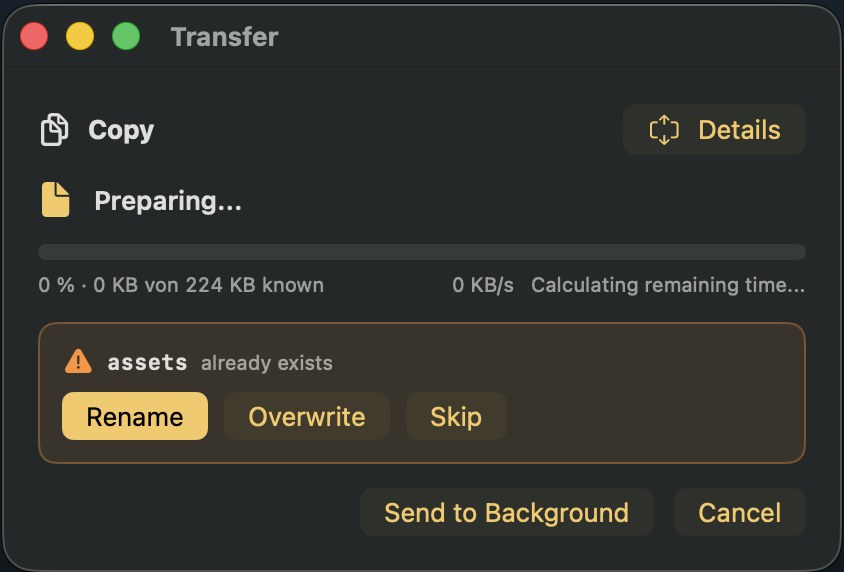
Auch große Transfers laufen mit echter Warteschlange im Hintergrund. Prozent, Bytes, Restzeit und Geschwindigkeit siehst du in Echtzeit. Bei Namenskonflikten entscheidest du pro Datei — oder einmal für alle.
SailCommander spricht die Protokolle, die du im Alltag brauchst — findet Server per Netzwerksuche, tunnelt Ports über SSH und hält Passwörter & Schlüssel sicher im macOS-Keychain.
Ein Fenster für all deine Server statt fünf verstreuter Dialoge: verbinden, verwalten und nachvollziehen, ohne die App zu wechseln. Das Server-Center ist der Kommandostand hinter jeder Verbindung.
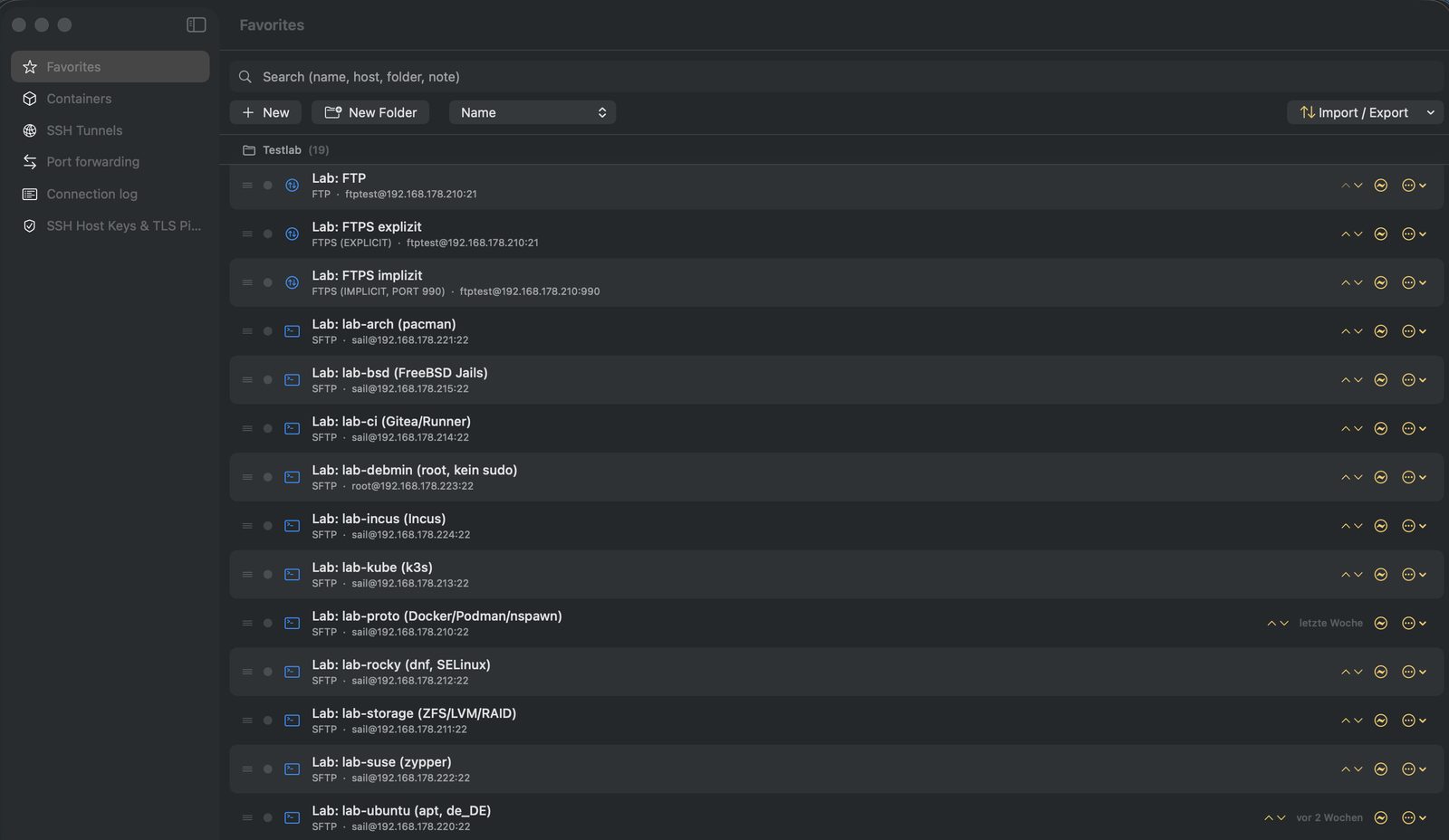
Voller Dateizugriff, gepoolte Verbindungen, SSH-Agent, Jump-Hosts & sudo-Speichern.
Klassische Übertragung inkl. impliziter und expliziter TLS-Verschlüsselung.
Nextcloud, Synology & Co. als ganz normales Panel — lesen und schreiben.
Buckets durchsuchen, hoch- und herunterladen wie ein Verzeichnis.
Freigaben von NAS & Servern per Klick als Volume einbinden — inkl. Netzwerksuche.
Sicherer OAuth-Login, danach das Laufwerk wie lokal durchstöbern.
Docker, Podman, Proxmox LXC, Incus/LXD, Kubernetes, systemd-nspawn & FreeBSD-Jails.
Zusätzliche Cloud-Speicher sind in Vorbereitung — die Architektur dafür steht bereits.
In PlanungFindet Server & Dienste im lokalen Netz per Bonjour — SSH, SMB, WebDAV und NFS bis hin zu Proxmox, Cockpit und NAS-Weboberflächen. Verbinden mit wenigen Klicks statt Hostnamen raten.
Lokale und entfernte Weiterleitungen für Dienste hinter Firewalls — die virtuelle SSH-Brücke zu Datenbanken, Web-Oberflächen und APIs im fernen Netz.
Docker und Podman über die Engine-API, dazu Proxmox LXC, Incus/LXD, Kubernetes-Pods, systemd-nspawn und FreeBSD-Jails per SSH. Verbinde dich mit einem laufenden Container und durchsuche sein Dateisystem direkt im Panel — kein docker exec, kein kubectl cp, kein Hin-und-her-Kopieren.
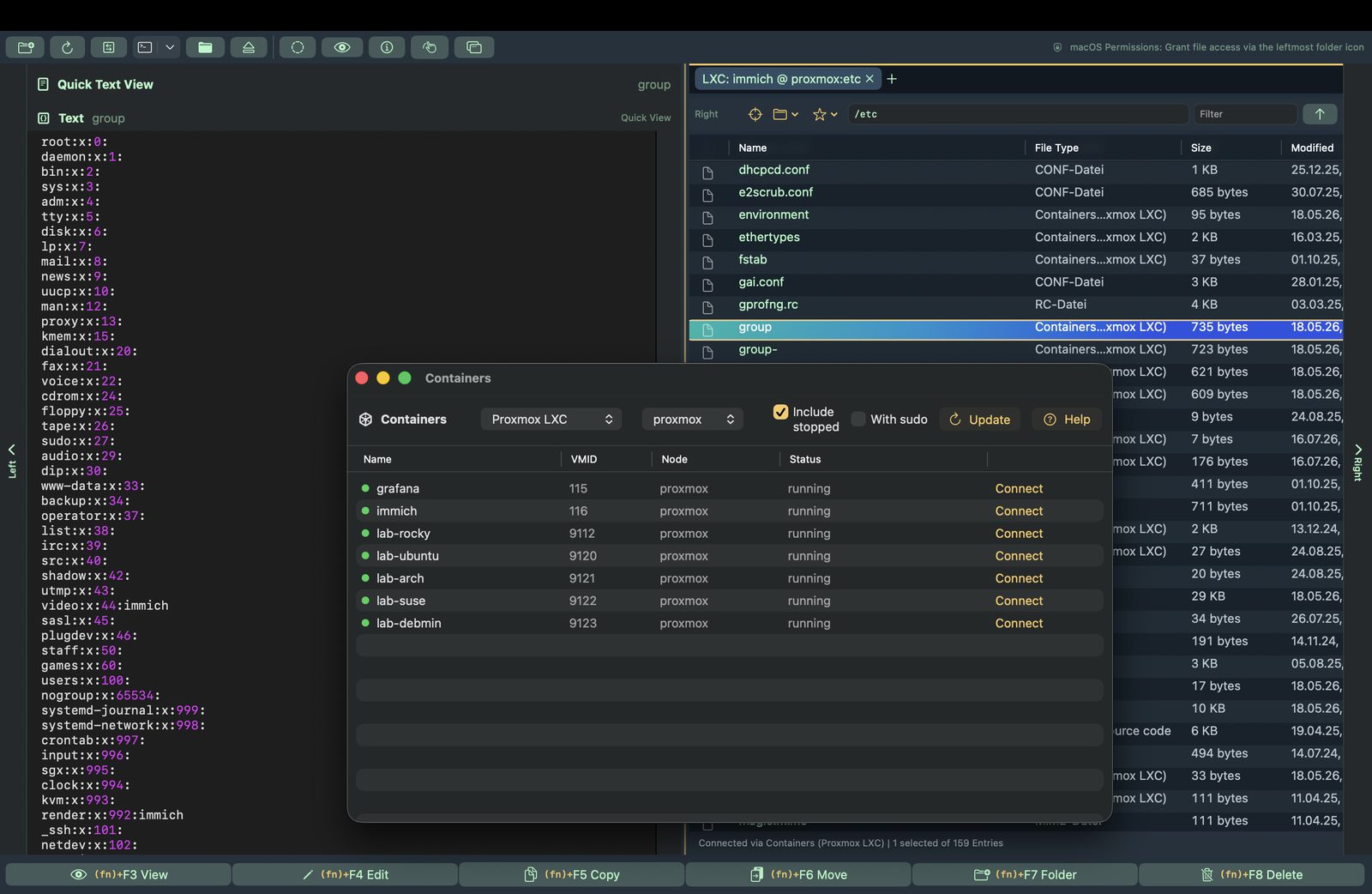
nginx.conf per Schnellansicht prüfen oder im Editor öffnen, speichern — lädt automatisch in den Container zurück.
In /var/log wechseln und Dateien ins lokale Panel kopieren — für Analyse oder Archiv.
Ein Test-Zertifikat oder eine geänderte Config aus dem anderen Panel direkt in den Container kopieren.
/etc/hosts in-place fixenBind-gemountete Dateien ergänzen und speichern — ohne „device or resource busy".
Container aus einem fremden Image starten und sein Dateisystem durchstöbern — statt Kommandos zusammenzusuchen.
22 Bereiche in einem Fenster, ein gemeinsamer Host-Umschalter: von der Flottenübersicht über die tägliche Diagnose bis zu Gruppen, Benutzern, Volumes und Sicherheitsstatus. Alles läuft über deine normale SSH-Verbindung — SailCommander installiert dafür keinen eigenen Agenten, sondern fragt die Bordmittel ab, die auf dem Server ohnehin laufen.
Läuft alles? Wird der Platz knapp? Stehen Sicherheits-Updates an? Wer hat sich angemeldet? Statt dutzender Kommandos zusammenzusuchen, liest SailCommander sie in wenigen gebündelten Abfragen und stellt sie nebeneinander.
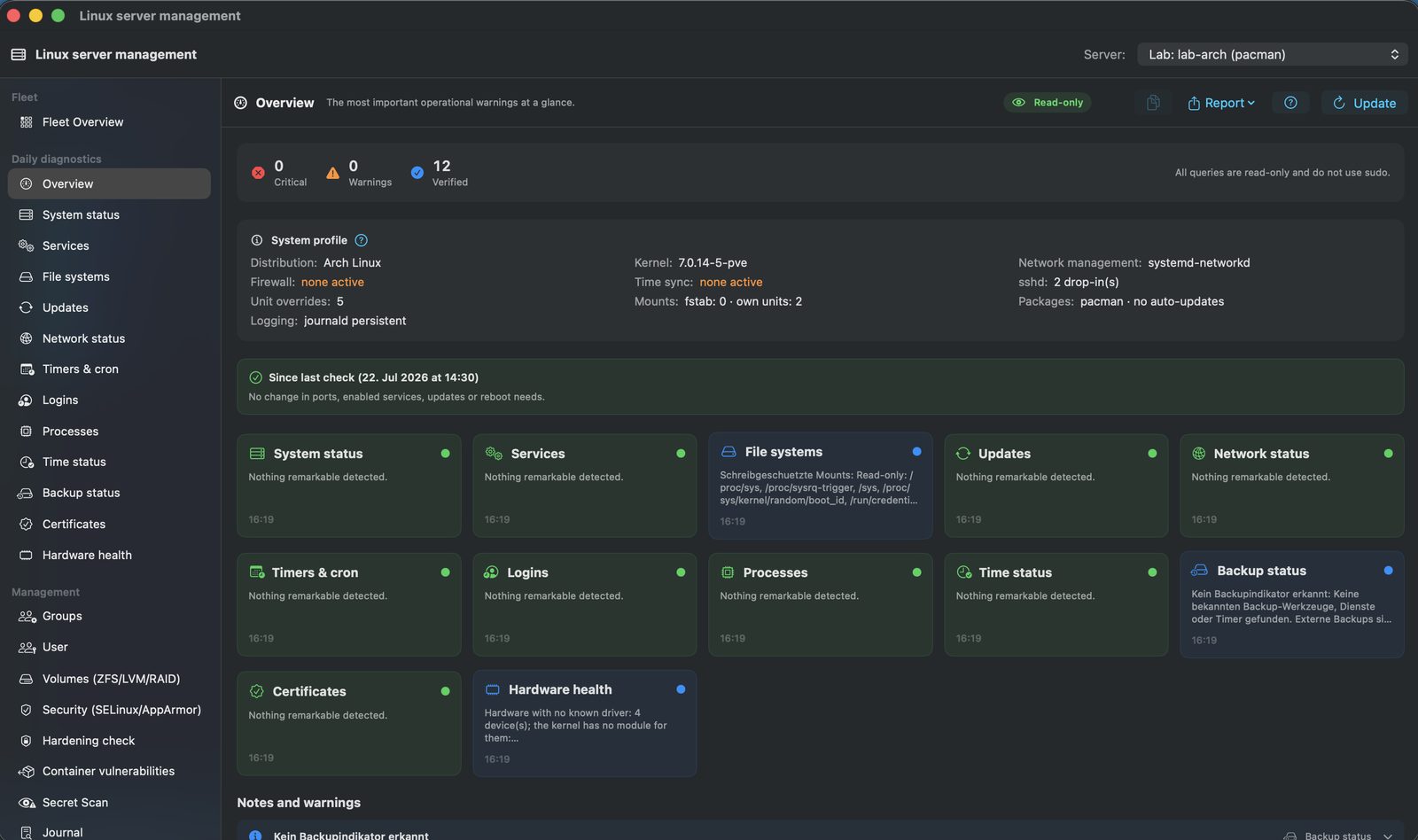
Was nicht gelesen werden konnte, bleibt grau und wird benannt — ein nicht erreichbarer Host oder eine Datei ohne Leserecht erscheint nie als Entwarnung. Lieber eine Lücke zeigen als ein grünes Häkchen, das keines ist.
Ein Klick erzeugt aus der Flottenmatrix oder einem einzelnen Host einen Markdown-Bericht — mit Zeitstempel, Schweregraden als Text und einer eigenen Sektion für alles, was nicht gelesen werden konnte.
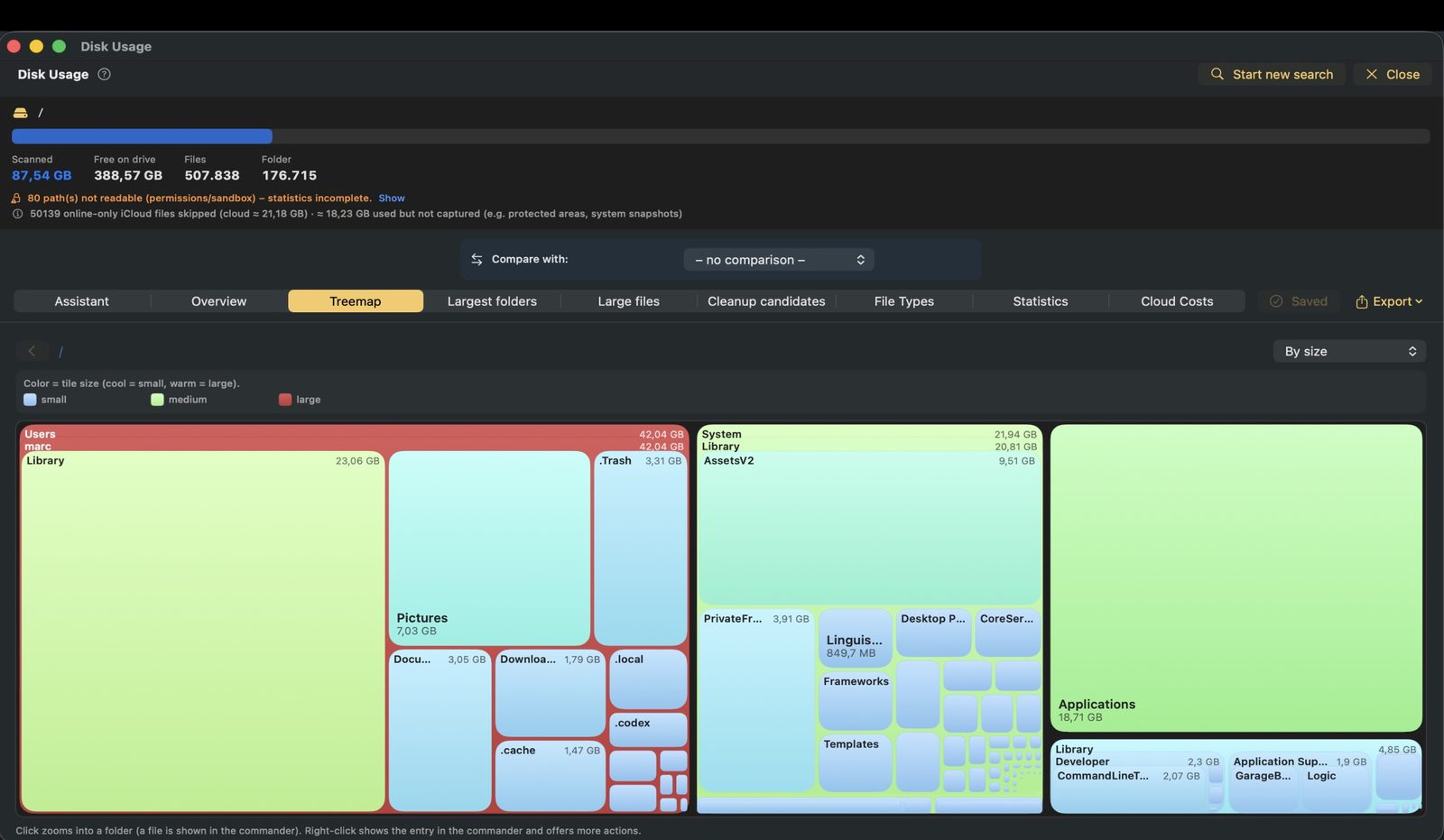
SailCommander beantwortet die Fragen, die ein Dateimanager sonst offen lässt: Wohin geht der Platz? Was läuft da gerade? Was hat sich verändert?
Umfangreiche Statistiken zur Laufwerksbelegung — mit echter Änderungshistorie über Verlaufs-Snapshots. Erkenne Trends, finde alte Speicherfresser und sieh, was zuletzt zugeschlagen hat.
Die Prozessanzeige lässt dich nicht allein: Sie kennt wichtige System-Dienste und erklärt, was sie tun — statt dich mit kryptischen Namen sitzen zu lassen. Übersichtlich aufbereitet als Live-Prozessbaum.
Erfasse Zustände überall im Programm — Dateien, Ordner, Prozesse, Belegung — und vergleiche sie miteinander. Sieh schwarz auf weiß, was sich seit dem letzten Mal verändert hat.
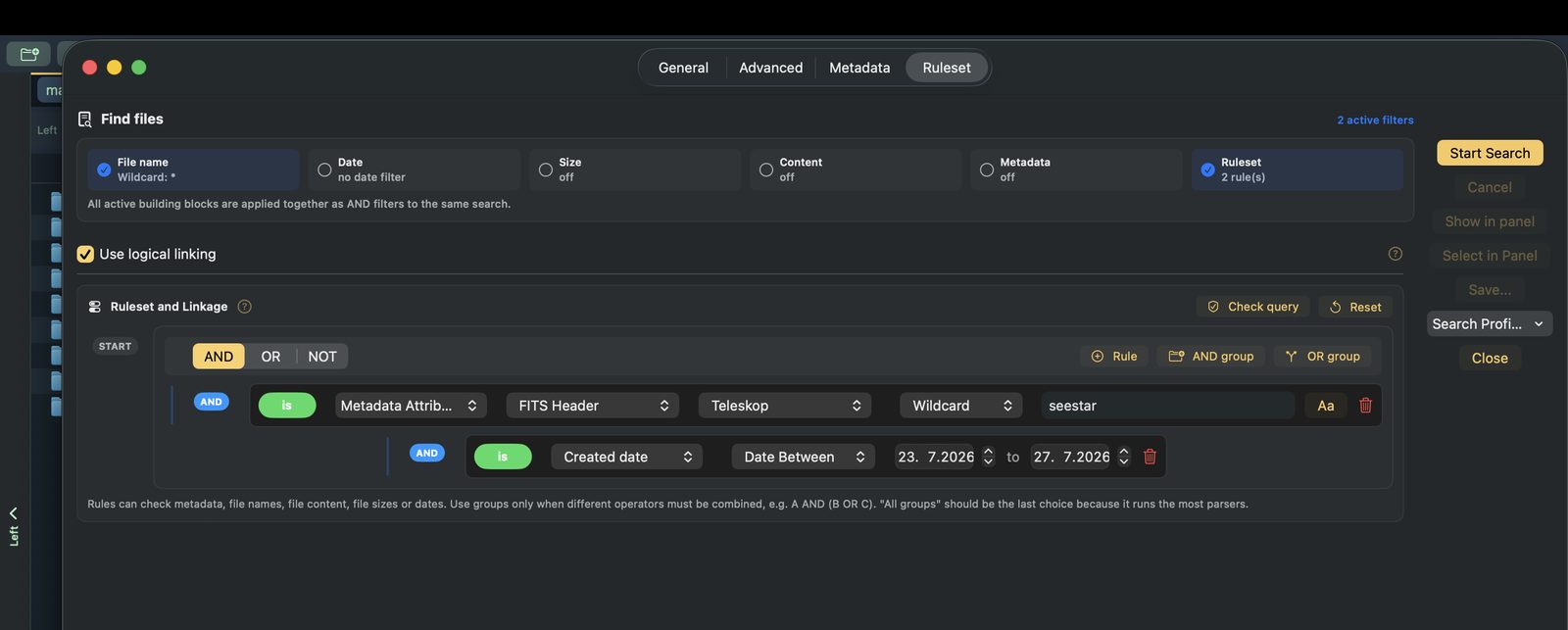
Suchen nach Eigenschaften, die im Dateisystem stecken, aber selten zugänglich sind: Metadaten, verknüpft mit UND, ODER und NICHT — beliebig verschachtelt, bis der Treffer sitzt.
Durchsuche Eigenschaften, die ein gewöhnlicher Dateimanager gar nicht erst kennt — und kombiniere sie zu einem echten Regelwerk.
Cursor auf eine Datei — die Vorschau erscheint sofort im Nachbarpanel. Für fast jeden Dateityp, ohne eine zweite App zu starten.
Bilder, PDF, Audio und Video — plus Text, JSON, XML, YAML, Archive und sogar FITS-Astrobilder. Unbekannte Formate fallen sauber auf Text oder Hex zurück, nie ein blankes „?".
Überschriften, Listen, Code und Links sauber formatiert statt im Rohtext — Dokumentation und READMEs direkt im Panel lesen.
EXIF, GPS, Office- und EPUB-Eigenschaften — und sogar die Herkunft: von welcher URL und mit welchem Browser geladen, samt Quarantäne-Status.
Jedes Tool öffnet in einem eigenen Fenster und teilt sich denselben Kontext. Was du früher über fünf Programme verteilt hast, lebt jetzt an einem Ort.
Rekursive Analyse mit Balken & Sprung zum größten Speicherfresser.
Nach Größe, Datum, Inhalt & RegEx — systemweit oder im Pfad.
Hunderte Dateien zugleich — Muster, Zähler, Variablen, RegEx, Live-Preview.
Links→rechts, rechts→links oder bidirektional — mit Plan-Vorschau.
Inhaltsgleiche Dateien aufspüren und gefahrlos aufräumen.
Spürt verschiedene Fassungen derselben Datei auf (_v2, _final …) und vergleicht neueste, älteste & Unterschiede.
Großdateien per Paging, Text-/Hex-/RegEx-Suche mit Wildcards.
Schreiben & bearbeiten — lokal, am Server, in Containern. Auf Wunsch mit sudo speichern.
Installer-Layout gestalten, fertiges Build-Skript exportieren.
Datei-Eigenschaften erfassen und Änderungen über die Zeit analysieren lassen.
Live-Prozessbaum, der wichtige System-Dienste erkennt und in Klartext erklärt.
Dateisystem-Events & Installations-Reports in Echtzeit (FSEvents).
Systemweite RAM-/Druck-Telemetrie — sandbox-sicher per sysctl.
SSH-Schlüssel & TLS-Zertifikate per openssl / ssh-keygen erzeugen.
Erweiterte Attribute & BSD-Flags ansehen und ändern.
Belegung der Volumes überwachen, bevor es eng wird.
Wort- und zeichenweiser Diff mit zweistufiger Hervorhebung.
20 Diagrammtypen mit Live-Vorschau — Flowcharts per Klick strukturell bearbeiten.
22 Bereiche für deine SSH-Hosts — Diagnose, Gruppen, Benutzer, Volumes, Sicherheit. Ansehen ↓
Belichtung, Farbe & Zuschnitt nicht-destruktiv anpassen — Regler, Histogramm, Vorher/Nachher.
Fotos lokal per Apple-Vision analysieren, verschlagworten und nach Regeln sortieren.
Mehrere Text- oder Log-Dateien kontrolliert zu einer verschmelzen.
Plus Quick-Look, Archiv-Browser, Hash-Prüfsummen, Link-Trace & Snippet-Palette.
Drei Wege zum selben Diagramm: Syntax tippen, mit einer der Vorlagen starten oder Knoten und Kanten einfach anklicken. Und das ist der eigentliche Kniff — beim Klicken schreibt sich der Mermaid-Code vor deinen Augen mit. Wer die Sprache noch nicht kann, hat sie nach ein paar Diagrammen intus; wer sie kann, tippt weiter. 20 Diagrammtypen, immer mit Live-Vorschau.
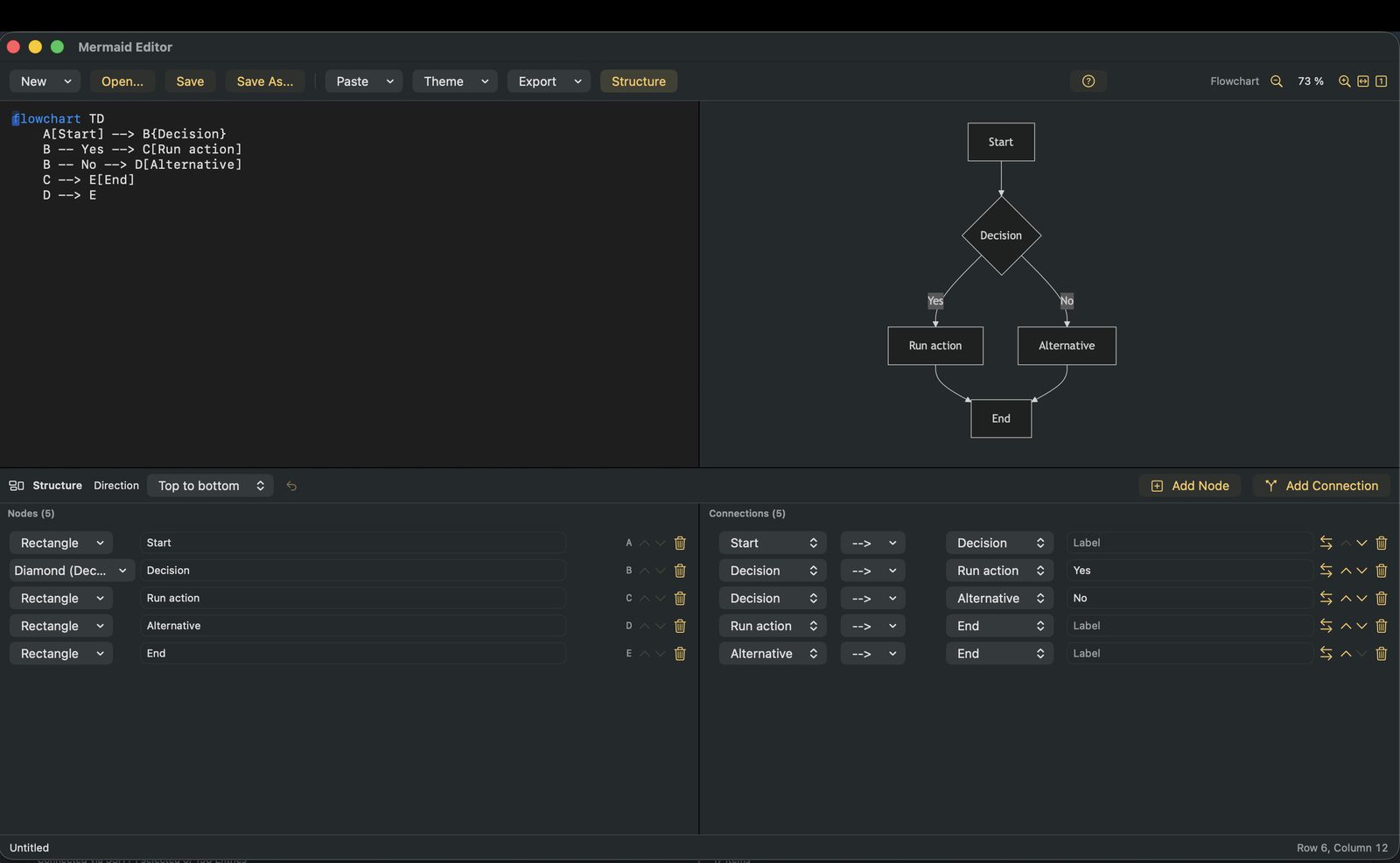
Flowchart-Knoten und -Kanten per GUI hinzufügen, umbenennen und verbinden — jede Änderung erscheint sofort als Mermaid-Code daneben. So liest man die Sprache mit, ohne sie zu büffeln.
Flowchart, Sequenz, Klassen, ER, Gantt, C4, Mindmap, Kanban, Git-Graph, Sankey, Zeitleiste, Architektur & mehr — mit Vorlagen für den Schnellstart.
Ein .mmd oder Markdown mit Diagrammen vom SFTP-Server öffnen, ändern und zurückspeichern — wie im Texteditor.
Fertige Diagramme als PNG oder SVG exportieren — für Doku, Wiki oder Präsentation.
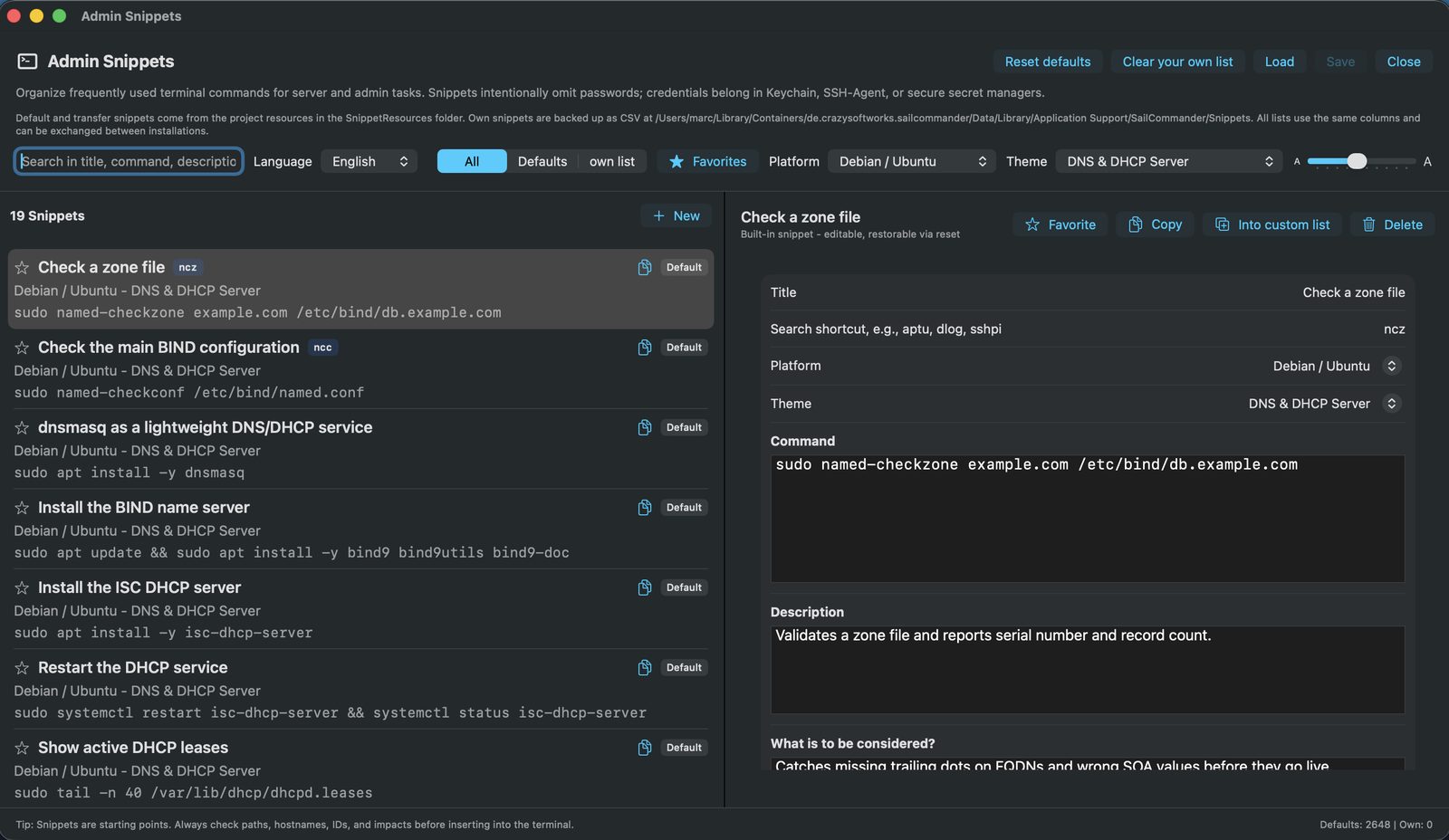
Nach Thema sortiert für macOS, Debian/Ubuntu, Fedora, Red Hat, WSL und PowerShell: Beim Blättern durch ein Thema siehst du, was überhaupt möglich ist — und stolperst über den Befehl, den du nie gesucht hättest, weil du nicht wusstest, dass es ihn gibt. Zum Nachschlagen im Alltag, zum Ausprobieren und zum Lernen. Zweisprachig, bereits integriert und mit einem Tastendruck in die Zwischenablage kopiert. SailCommander führt die Befehle nicht selbst aus.
Nur auf ausdrücklich autorisierten Systemen verwenden. Die App zeigt zu jedem ausgewählten Snippet Hinweise zu Eingriffstiefe, Berechtigung, Vertraulichkeit und Drittquellen; die konkrete rechtliche Zulässigkeit muss vor der Nutzung geprüft werden.
Voll sandboxed nach Apples Vorgaben. Zugriff nur auf das, was du explizit freigibst.
Server-Geheimnisse liegen im macOS-Keychain — getrennte Dienste je Verbindungsart.
Archiv-Browsing erkennt absolute & ..-Pfade und warnt, bevor entpackt wird.
Keine Analytics, keine Werbung, keine Konto-Pflicht. Was lokal bleibt, bleibt lokal.
Kein Abo. Keine versteckten Kosten. Teste 30 Tage lang alle Premium-Funktionen — danach bleibt der komplette Dateimanager dauerhaft kostenlos.
0 €unbegrenzt nutzbar
Ein vollwertiger, werbefreier Zwei-Spalten-Dateimanager — ohne künstliche Limits.
34,99 €einmalig
Einmalkauf statt Abo
Für Power-User & Administratoren: Netzwerk, Massenbearbeitung und Analyse.
30 Tage gratis testen · einmaliger Kauf · Preis inkl. MwSt. für den deutschen App Store; in anderen Ländern gilt der dort angezeigte Storefront-Preis
SailCommander läuft ab macOS 15 (Sequoia) und ist nativ für Apple Silicon gebaut. Auf älteren macOS-Versionen lässt sich die App nicht starten.
Nein. Premium ist ein einmaliger In-App-Kauf. Der für deine Storefront verbindliche Preis wird vor dem Kauf im Apple App Store angezeigt.
Während der 30-tägigen Testphase sind alle Premium-Funktionen frei. Danach bleiben die in der App als kostenlos ausgewiesenen Free-Funktionen nutzbar.
Ausschließlich im macOS-Keychain — verschlüsselt und getrennt nach Verbindungstyp. Zugangsdaten werden nur an das von dir gewählte Verbindungsziel beziehungsweise beim OAuth-Login direkt an den jeweiligen Anbieter übertragen, niemals an Crazy Softworks.
Nein. Es gibt kein Tracking, keine Werbung und keine Konto-Pflicht. Lokale Arbeit bleibt vollständig auf deinem Mac.
Ja. Du kopierst Dateien von einem Server direkt auf einen anderen — bei SFTP/SSH-Servern auch ganze Ordner. Du gibst nur Quelle und Ziel an; den Transfer erledigt SailCommander in einem Rutsch über deinen Mac. Innerhalb desselben Servers läuft die Kopie sogar serverseitig — ganz ohne Umweg.
Lade SailCommander und bring Ordnung in lokale, entfernte, Cloud- und Container-Dateien — in einer einzigen, schnellen App.
ab macOS 15 (Sequoia) · Apple Silicon · 30 Tage Premium gratis